Temps de lecture estimé : 9 minutes
Points clés à retenir
- Le presse-papier iPhone ne conserve qu’un seul élément à la fois — toute nouvelle copie efface la précédente.
- La synchronisation entre iPhone, iPad et Mac requiert le même compte Apple, le Wi-Fi et le Bluetooth activés simultanément.
- Quand le collage échoue, la cause vient presque toujours de l’application source ou d’un bug iOS résolu en une seconde copie.
- Ne laissez jamais un mot de passe dans le presse-papier: remplacez-le dans les 5 à 10 secondes suivant le collage.
- Des gestionnaires tiers permettent de conserver plusieurs éléments copiés si le natif ne suffit pas.
Le presse-papier iPhone est l’une de ces fonctions qu’on utilise vingt fois par jour sans jamais y penser. Jusqu’au moment où il lâche au pire moment. Un code de confirmation copié qui disparaît, un lien qu’on tente de coller et qui n’arrive jamais, une synchronisation avec le Mac qui refuse de s’activer. Sur le papier c’est séduisant, l’écosystème Apple censé tout fluidifier, mais dans la vraie vie il faut parfois savoir où chercher.
J’ai compilé ici tout ce qu’il faut savoir pour maîtriser cet outil — du geste de base au dépannage avancé. Sans noyer l’essentiel dans la technique.
Pourquoi le presse-papier iPhone pose problème
Fonctionnement de base
Le presse-papier natif d’iOS fonctionne sur un principe minimaliste : un seul élément stocké à la fois. Texte, lien, image ou fichier — peu importe. Dès qu’on copie quelque chose de nouveau, l’ancien contenu est écrasé sans avertissement ni confirmation.
C’est exactement le genre de truc qu’on n’apprend pas en école de commerce ni dans un tuto YouTube : ce comportement silencieux est à l’origine de la majorité des « bugs » signalés. On croit avoir mal copié, alors qu’on a simplement touché autre chose entre la copie et le collage.
Causes fréquentes d’un collage qui échoue
Plusieurs scénarios expliquent qu’un collage ne donne rien. L’application source peut bloquer la copie — certaines apps bancaires ou de messagerie sécurisée désactivent délibérément cette fonction. Une permission refusée à l’app de destination peut aussi empêcher l’accès au presse-papier depuis iOS 14.
Depuis iOS 16, Apple a durci ces restrictions de confidentialité. Une notification apparaît désormais quand une app lit le presse-papier en arrière-plan. Si cette notification vous surprend, c’est normal — et c’est parfois ce qui crée une friction perçue comme un bug.
Texte, lien, image, fichier : ce qui change
Le comportement varie selon le type de contenu copié. Le texte se colle partout sans friction. Les liens fonctionnent dans la plupart des apps mais peuvent être reformatés. Les images ne se collent pas dans tous les champs — un formulaire web, par exemple, refusera souvent une image copiée depuis Photos. Les fichiers sont encore plus capricieux : seules les apps compatibles avec le type MIME concerné accepteront le collage.
Comment copier et coller sur iPhone
Les deux gestes principaux
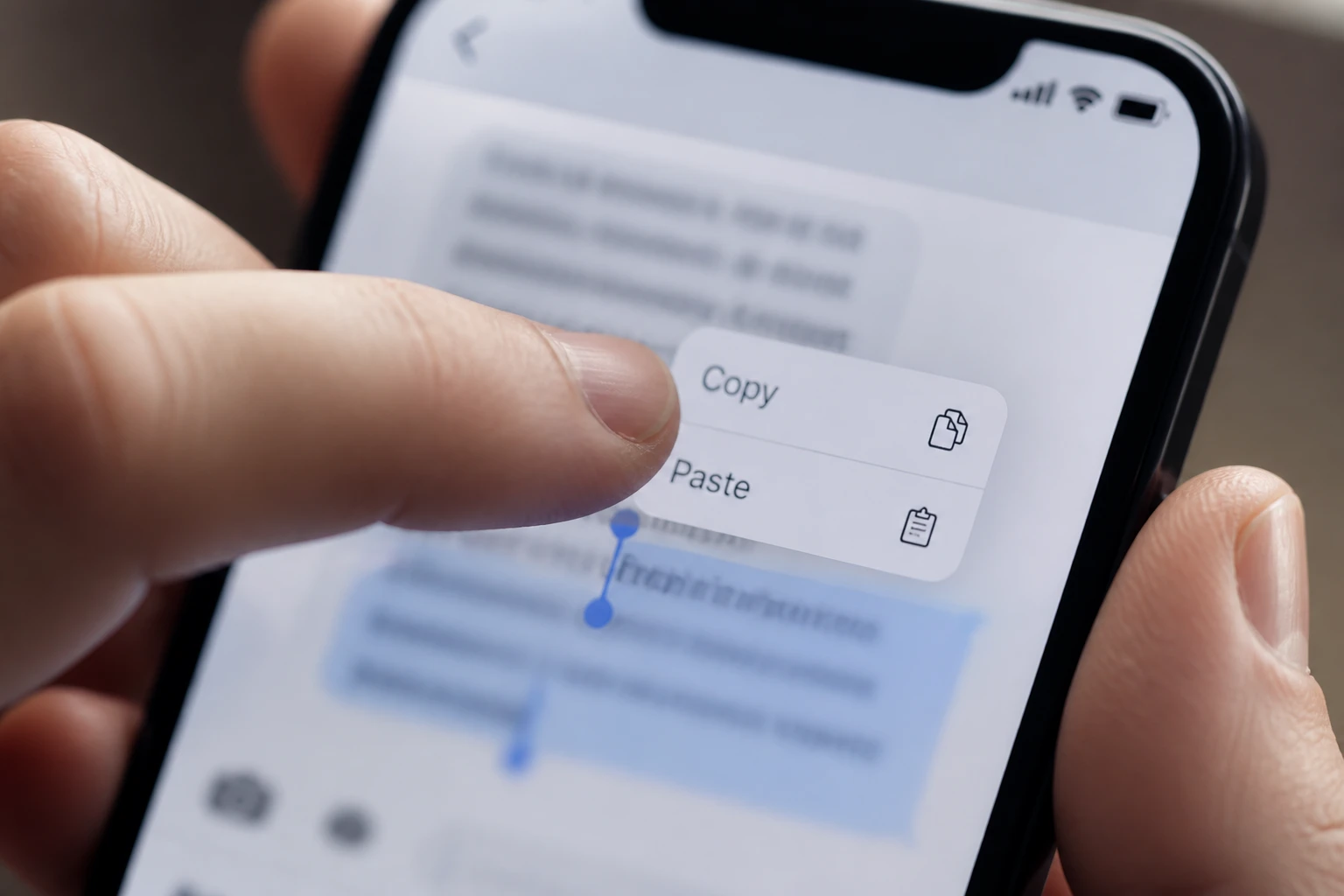
Il existe 2 gestes principaux pour copier sur iPhone. Le premier : un appui long sur le texte jusqu’à l’apparition des poignées de sélection, puis un tap sur « Copier » dans le menu contextuel. Le second : une sélection manuelle en faisant glisser les poignées pour délimiter la zone souhaitée avant de confirmer.
Pour coller, un appui long à l’endroit cible fait apparaître le menu « Coller ». Sur certaines applications, le raccourci clavier Cmd + V fonctionne si un clavier physique est connecté.
Utiliser les gestes trois doigts
Peu de gens connaissent les raccourcis gestuels d’iOS pour le copier-coller. Un pincement avec trois doigts copie la sélection active. Un écartement avec trois doigts colle le contenu du presse-papier. Un double pincement coupe. Ces gestes fonctionnent dans la plupart des apps natives Apple et dans les apps tierces bien intégrées à l’OS.
Où trouver le presse-papier sur iPhone
Concrètement, ça donne quoi quand on cherche à « voir » le contenu du presse-papier ? La réponse est décevante : il n’existe pas d’interface native pour consulter le presse-papier directement sur iPhone. Apple ne fournit aucun écran dédié, aucun historique, aucun accès direct.
La chaîne Rapide Tuto détaille en vidéo la méthode pour consulter le contenu du presse-papier sur iPhone.
La méthode Notes
La technique la plus simple pour visualiser ce qu’on vient de copier : ouvrir l’app Notes, créer une note vierge, faire un appui long et coller. Le contenu du presse-papier apparaît immédiatement. C’est rudimentaire, mais ça marche à tous les coups et ne nécessite aucune app tierce.
Les alternatives avec le clavier ou une app dédiée
Certains claviers tiers comme Gboard ou Fleksy intègrent un accès rapide au presse-papier avec historique. C’est une solution propre pour ceux qui copient-collent fréquemment dans leur workflow. Les apps de gestion de presse-papier dédiées (Copied, Pasty) vont plus loin en conservant plusieurs éléments et en permettant de les organiser.
Comment vider ou remplacer le presse-papier
Il n’existe pas de bouton « Vider le presse-papier » dans iOS. La seule façon de l’effacer : copier un nouveau contenu à la place. Ouvrir Notes, taper un espace, le sélectionner, copier. Fait. Le presse-papier contient maintenant un espace vide inoffensif.
Les 3 cas sensibles à traiter en priorité
On va pas se mentir : la plupart des gens ne pensent jamais à vider leur presse-papier après avoir copié des données sensibles. Pourtant, il existe 3 cas critiques qui méritent une réaction dans les 5 à 10 secondes suivant le collage.
- Les mots de passe copiés depuis un gestionnaire : à remplacer immédiatement après le collage.
- Les codes de vérification à usage unique (2FA, codes SMS) : une app malveillante peut lire le presse-papier en arrière-plan.
- Les données bancaires (IBAN, numéros de carte) : même risque, même réflexe.
Depuis iOS 16, Apple avertit quand une app accède au presse-papier. Mais la prévention reste préférable à la détection.
Pourquoi le presse-papier ne fonctionne pas
Problèmes liés à l’application
La première chose à tester : essayer de coller dans 1 app simple comme Notes ou Safari. Si ça fonctionne là mais pas dans l’app cible, le problème vient de cette app — pas du système. Certaines apps désactivent le collage pour des raisons de sécurité ou de design (champs de saisie protégés, formulaires verrouillés).
Problèmes iOS et iCloud
Un presse-papier qui refuse de fonctionner après une mise à jour iOS mérite 1 redémarrage avant tout autre diagnostic. C’est le geste de base, souvent suffisant pour corriger un blocage temporaire dû au rechargement des services système.
La synchronisation iCloud (Universal Clipboard) peut aussi créer des interférences. Si vous venez de changer de réseau Wi-Fi ou d’activer/désactiver Bluetooth, la continuité se casse parfois pendant quelques secondes. Patientez 10 secondes avant de conclure à un bug.
Comment synchroniser le presse-papier entre iPhone, iPad et Mac
La fonctionnalité Universal Clipboard d’Apple permet de copier sur l’iPhone et coller sur le Mac (ou l’inverse) sans aucune manipulation supplémentaire. J’aurais aimé avoir cette info quand je démarrais sur l’écosystème Apple — c’est l’une des rares fonctions qui tient ses promesses une fois correctement configurée.
Les conditions requises
Trois conditions doivent être réunies simultanément. Le même compte Apple connecté sur tous les appareils. Les 2 appareils sur le même réseau Wi-Fi. Le Bluetooth activé sur chacun. Sans ces trois éléments, la synchronisation ne s’active pas — et aucun message d’erreur ne vous l’indique.
Les réglages à vérifier
Sur iPhone : Réglages → Général → AirPlay et Handoff → activer « Handoff ». Sur Mac : Préférences Système → Général → cocher « Autoriser Handoff entre ce Mac et vos appareils iCloud ». La compatibilité couvre 3 appareils maximum dans la chaîne de synchronisation active.
| Condition | iPhone | Mac |
|---|---|---|
| Même compte Apple | Réglages → identifiant | Préférences → Apple ID |
| Wi-Fi identique | Réglages → Wi-Fi | Barre de menus |
| Bluetooth activé | Centre de contrôle | Centre de contrôle |
| Handoff activé | Réglages → Général → AirPlay | Préférences → Général |
Limites à connaître
La synchronisation n’est pas instantanée. Un délai de quelques secondes est normal. Certains contenus volumineux (images lourdes, fichiers) ne transitent pas via Universal Clipboard. Seul le texte et les liens passent systématiquement. Pour les fichiers, AirDrop reste la solution adaptée.
Solutions avancées pour mieux gérer le presse-papier
Utiliser l’app Raccourcis
L’app Raccourcis d’Apple permet de créer des automatisations autour du presse-papier. On peut, par exemple, construire un raccourci qui extrait le contenu actuel, le formate et l’envoie vers une note ou un message. La vraie question c’est : est-ce que ça scale pour un usage quotidien ? Pour les power users, oui. Pour les autres, l’overhead de configuration dépasse le bénéfice.
Applications tierces de gestion
Pour conserver plusieurs éléments copiés simultanément — ce que le natif refuse de faire — des apps comme Copied ou Pasty offrent un historique complet avec recherche. C’est particulièrement utile pour les workflows de rédaction, le développement ou le travail en multi-onglets intensif.
Un gestionnaire de presse-papier tiers change le rapport à la copie sur mobile. Ce n’est pas un gadget : c’est 1 outil qui élimine une friction invisible mais permanente pour quiconque traite beaucoup de texte sur iPhone.
Le presse-papier natif iOS est conçu pour le grand public. Si vous l’utilisez en dehors de ce périmètre. Workflow de productivité, copie intensive, multi-appareils — les apps tierces ne sont pas un luxe, elles comblent une lacune délibérée d’Apple.
Questions Fréquentes
Où se trouve le presse-papier sur iPhone ?
Il n’existe pas d’interface dédiée pour accéder au presse-papier sur iPhone. Pour voir ce qu’il contient, ouvrez Notes et collez dans une note vierge. C’est la seule méthode native disponible.
Comment voir ce qui est copié sur iPhone ?
Appuyez longuement dans un champ de texte vide (Notes, Messages, Mail) et sélectionnez « Coller ». Le contenu du presse-papier apparaît à l’écran sans être validé si vous annulez ensuite. C’est le moyen le plus rapide pour vérifier sans modifier de document.
Pourquoi le collage ne fonctionne pas sur iPhone ?
Trois causes principales : l’app source a bloqué la copie, l’app de destination refuse le collage (formulaire protégé ou type de contenu incompatible), ou un bug iOS temporaire. Testez d’abord dans Notes — si ça fonctionne là, le problème vient de l’app cible.
Comment vider le presse-papier sur iPhone ?
Copiez un caractère neutre — un espace dans Notes, par exemple. Le presse-papier est immédiatement remplacé. Aucun bouton « vider » n’existe dans iOS : la seule façon d’effacer est d’écraser par un nouveau contenu.
Peut-on synchroniser le presse-papier entre iPhone et Mac ?
Oui, via Universal Clipboard. Il faut le même compte Apple, les deux appareils sur le même réseau Wi-Fi, le Bluetooth activé, et la fonction Handoff activée dans les réglages des deux appareils. La synchronisation fonctionne alors automatiquement.
Le presse-papier iPhone garde-t-il plusieurs éléments ?
Non. Le presse-papier natif d’iOS ne conserve qu’un seul élément à la fois. Pour gérer un historique de copies, il faut installer une app tierce comme Copied ou utiliser un clavier comme Gboard qui propose cette fonction nativement.
Une application peut-elle bloquer le copier-coller ?
Oui. Les apps bancaires, certaines messageries sécurisées et des formulaires web peuvent désactiver la copie ou le collage dans leurs champs. Ce comportement est intentionnel et ne peut pas être contourné sans app tierce ou modification système.
Est-il possible de récupérer un ancien contenu du presse-papier ?
Pas avec les outils natifs iOS. Une fois écrasé, le contenu précédent est définitivement perdu. En revanche, si vous utilisez une app de gestion de presse-papier tiers avant la perte, l’historique est conservé et consultable.
Maîtriser le presse-papier iPhone : l’essentiel en pratique
Le presse-papier iPhone est une fonction simple dans son principe, exigeante dans ses détails. Un seul élément à la fois, pas d’historique natif, des restrictions de confidentialité qui peuvent surprendre. Mais une synchronisation multi-appareils bien pensée quand les conditions sont réunies. Pour un usage standard, les gestes natifs suffisent largement. Pour un workflow intensif, investir dans 1 gestionnaire de presse-papier tiers est l’un des meilleurs rapports effort/gain qu’on puisse faire sur iPhone. Et sur les données sensibles. Mots de passe, codes, IBAN — le réflexe de remplacer dans les 5 à 10 secondes après collage reste la seule protection réelle à portée de main.