
Temps de lecture estimé : 7 minutes
Points clés à retenir
- Rester connecté (cookie) et mot de passe enregistré sont deux mécanismes distincts
- La biométrie du téléphone protège l’accès, elle ne connecte pas à Facebook
- La 2FA sécurise le compte, elle n’active pas la connexion automatique
- Évitez l’auto-connexion sur un appareil partagé ou public
- L’Espace Comptes bascule entre comptes liés, ce n’est pas de la connexion persistante
Comprendre ce que veut dire « connexion automatique » sur Facebook
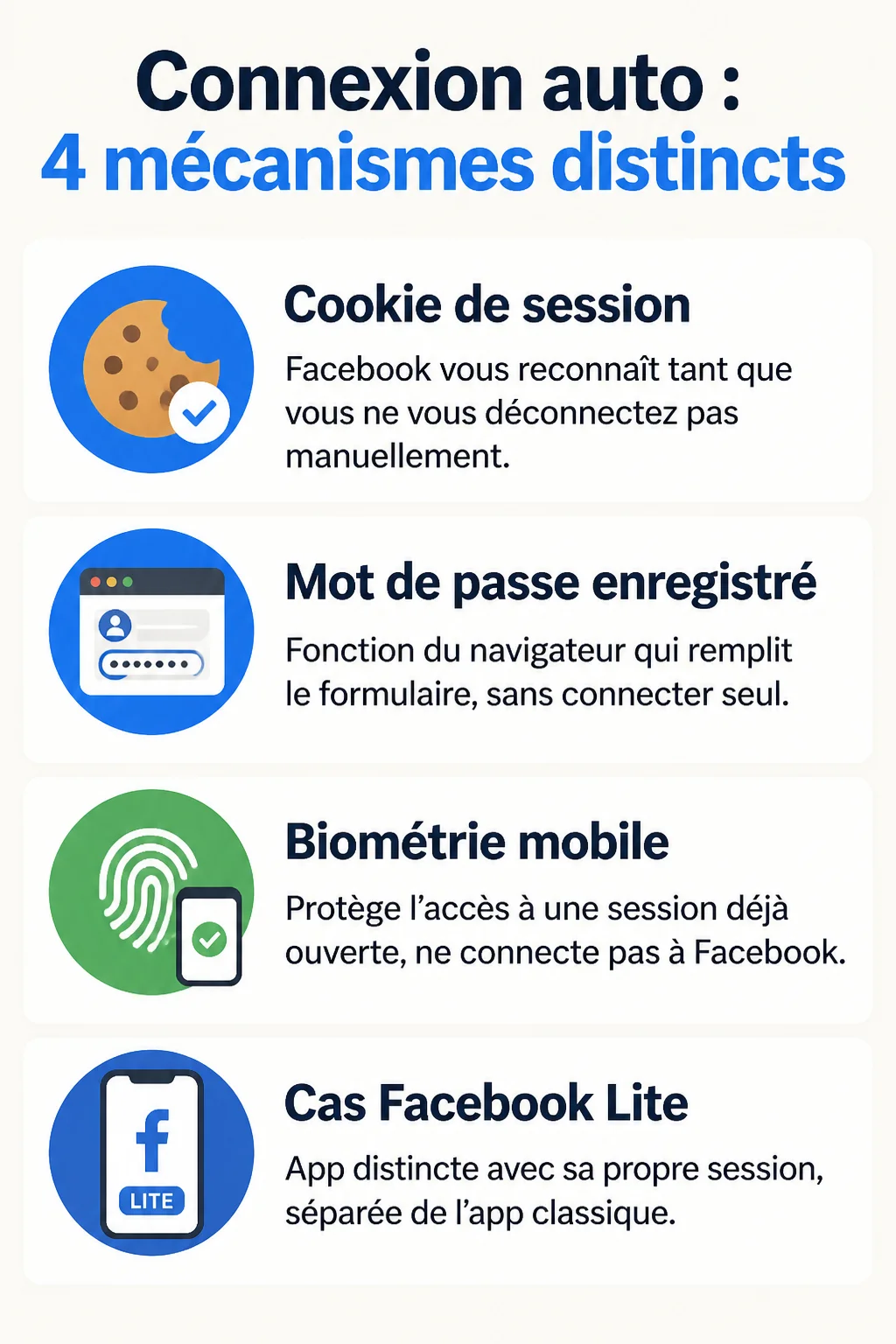
Avant de chercher comment se connecter automatiquement sur Facebook, il faut démêler deux mécanismes qu’on confond systématiquement. Le premier, c’est le cookie de session : Facebook garde une trace de votre connexion et vous reconnaît au retour, sans redemander vos identifiants. Le second, c’est le mot de passe enregistré par le navigateur, une fonction Chrome, Safari ou Firefox totalement indépendante de Facebook.
Ces deux mécanismes ne se déclenchent pas au même moment. Le cookie de session agit tant que vous ne vous êtes pas déconnecté manuellement. Le mot de passe enregistré, lui, ne fait que remplir le formulaire à votre place, il faut ensuite valider la connexion.
Navigateur vs application mobile
Sur navigateur, tout repose sur ces deux briques. Sur l’application mobile, un troisième acteur entre en jeu : le déverrouillage biométrique de votre téléphone (Face ID, empreinte, code), qui protège l’accès à une session déjà ouverte dans l’app plutôt que de gérer la connexion elle-même.
Le cas Facebook Lite
Facebook Lite fonctionne comme une application distincte avec sa propre session enregistrée. Se connecter sur l’app classique ne vous connecte pas automatiquement sur Lite : ce sont deux comptes de session séparés, même si le compte Facebook est identique.
 Ouvrir l’infographie en grand
Activer la connexion automatique depuis un navigateur sur ordinateur
Sur ordinateur, l’activation passe par une case à cocher qu’on zappe trop souvent par réflexe. Je l’ai testé, voilà ce que j’en pense : c’est simple, mais deux réglages distincts entrent en jeu et il vaut mieux les connaître tous les deux.
Cocher « Rester connecté »
Au moment de saisir vos identifiants sur facebook.com, une case « Rester connecté » apparaît sous le formulaire. Cochez-la avant de cliquer sur Se connecter : c’est elle qui prolonge le cookie de session au-delà de la fermeture du navigateur.
Laisser le navigateur enregistrer le mot de passe
En parallèle, votre navigateur propose souvent d’enregistrer le mot de passe. Acceptez si l’appareil est personnel. Cette option ne remplace pas la précédente, elle facilite juste une future reconnexion si la session a expiré.
Vérifier après redémarrage
Fermez complètement le navigateur, rouvrez-le et accédez à Facebook. Si vous atterrissez directement sur votre fil d’actualité, la connexion automatique fonctionne. Sinon, vérifiez que les cookies ne sont pas effacés au fermeture dans les paramètres de confidentialité.
Activer la connexion automatique sur l’application mobile (iOS et Android)
Sur mobile, le principe change légèrement puisque l’application garde la session ouverte par défaut, tant que vous ne vous déconnectez pas volontairement.
L’application Facebook classique
Une fois connecté sur l’app, elle reste ouverte indéfiniment sauf déconnexion manuelle ou désinstallation. Il n’y a pas de case à cocher comme sur navigateur : la persistance est le comportement par défaut.
Le cas Facebook Lite
Sur Facebook Lite, requête fréquente et pourtant peu détaillée ailleurs, le fonctionnement est identique : une fois connecté, l’app garde la main jusqu’à déconnexion explicite. Pensez simplement à vérifier que l’app n’est pas configurée pour se fermer automatiquement en arrière-plan par un économiseur de batterie trop agressif, ce qui peut parfois forcer une reconnexion.
Utiliser la biométrie de l’appareil
Face ID, empreinte ou code de verrouillage ne servent pas à se connecter à Facebook : ils protègent l’accès à votre téléphone, donc indirectement à la session déjà ouverte. Sur un appareil partagé, c’est cette couche qui évite qu’un tiers ouvre l’app à votre place.
Connexion automatique et connexion rapide sans mot de passe
Sur le papier c’est séduisant : se passer entièrement du mot de passe. Dans les faits, ce n’est pas encore la norme sur tous les comptes.
Les clés de sécurité, une option restreinte
Facebook propose des clés de sécurité physiques comme méthode d’authentification sans mot de passe, mais uniquement dans un cadre restreint, et pas comme mécanisme généralisé de connexion rapide pour tous les utilisateurs. Ne partez pas du principe que cette option est disponible sur votre compte avant de l’avoir vérifiée dans les paramètres de sécurité.
L’Espace Comptes, un mécanisme différent
L’Espace Comptes permet de lier plusieurs comptes Facebook (ou Instagram) entre eux et de basculer de l’un à l’autre sans ressaisir de mot de passe. C’est une facilité de bascule entre comptes déjà connectés, pas une connexion automatique persistante d’un compte unique. Les deux sujets sont souvent mélangés dans les guides génériques, alors qu’ils répondent à des besoins différents.
Désactiver la connexion automatique et gérer ses sessions
La connexion automatique est pratique chez soi, risquée ailleurs. Voici la grille que j’utilise pour trancher.
| Type d’appareil | Activer l’auto-connexion ? | Précaution |
|---|---|---|
| Ordinateur ou téléphone personnel | Oui | Verrouillage écran activé |
| Ordinateur familial partagé | À éviter | Préférer un profil navigateur dédié |
| Poste public (cybercafé, bibliothèque) | Non | Toujours se déconnecter manuellement |
Se déconnecter manuellement
Depuis Paramètres > Sécurité et connexion > Où vous êtes connecté, vous pouvez fermer une session précise sans passer par la case à cocher initiale. C’est le seul moyen fiable de retirer l’option « rester connecté » une fois activée.
Fermer les sessions à distance
Cette même page liste tous les appareils connectés, avec date et localisation approximative. Un clic sur « Déconnecter » ferme la session à distance, utile si vous avez oublié de vous déconnecter sur un poste partagé.
Sécuriser un compte laissé en connexion automatique
C’est exactement le genre de truc qu’on n’apprend pas en école de commerce : laisser un compte en connexion permanente sans renforcer la sécurité en parallèle, c’est ouvrir une porte qu’on ne referme jamais.
La 2FA, un complément et pas un raccourci
Certains guides présentent l’activation de la double authentification (2FA) comme une méthode pour se connecter automatiquement. C’est une confusion à corriger : la 2FA sécurise l’accès en ajoutant une vérification, elle ne facilite en rien la connexion automatique. Elle s’active en plus du reste, jamais à la place.
Gérer les appareils de confiance
Une fois la 2FA activée, Facebook peut retenir certains appareils comme « de confiance » et vous épargner la vérification supplémentaire sur ceux-là. Vérifiez régulièrement cette liste dans les paramètres de sécurité et retirez les appareils que vous n’utilisez plus.
Surveiller les alertes de connexion
Facebook envoie une notification en cas de connexion depuis un appareil ou une localisation inhabituelle. Ne les ignorez jamais : c’est le premier signal d’un accès non désiré sur un compte laissé ouvert en permanence.
Résoudre les problèmes courants liés à la connexion automatique
La vraie question c’est : est-ce que ça tient dans la durée ? Trois soucis reviennent régulièrement chez les utilisateurs qui ont activé l’option.
La session expire trop vite
Si Facebook vous redemande vos identifiants malgré la case cochée, vérifiez que votre navigateur n’efface pas les cookies à la fermeture, un réglage courant chez les utilisateurs soucieux de confidentialité qui entre en conflit direct avec la persistance de session.
Connexion refusée ou compte bloqué
Un changement d’appareil, de réseau ou de localisation peut déclencher un blocage temporaire par mesure de sécurité, même avec l’auto-connexion activée. Suivez la procédure de vérification d’identité proposée à l’écran plutôt que de multiplier les tentatives.
Appareil qui n’est plus « de confiance »
Une mise à jour du système, une réinitialisation ou un changement de navigateur peut faire perdre ce statut à un appareil pourtant habituel. Il suffit de repasser par la vérification en deux étapes une fois pour le faire réenregistrer.
Questions fréquentes
Peut-on se connecter à Facebook avec son compte Google ?
Facebook ne propose pas nativement de connexion via un compte Google comme méthode d’authentification standard. La connexion se fait avec l’identifiant Facebook (e-mail ou numéro) et le mot de passe, ou via les mécanismes de session et de biométrie déjà décrits plus haut.
Comment récupérer son compte Facebook avec son nom, sans mot de passe ?
Facebook propose une procédure de récupération via le formulaire dédié, en indiquant l’e-mail, le numéro de téléphone ou le nom associé au compte, suivie d’une vérification d’identité (code envoyé ou pièce justificative). Cette démarche reste distincte de la connexion automatique : elle sert à retrouver l’accès, pas à le maintenir.


