

Temps de lecture estimé : 7 minutes
Points clés à retenir
- Le rappel Outlook exige la même organisation Microsoft 365/Exchange
- Le message ne doit pas avoir été ouvert par le destinataire
- 5 secondes de délai par défaut pour annuler un envoi, réglable à 10
- Aucune fonction de rappel native sur Outlook Mac (délai annulation 120 s)
- Impossible de rappeler un mail envoyé vers Gmail ou une adresse externe
Qu’est-ce que la fonction « Rappeler un message » sur Outlook
J’ai un jour envoyé un mail avec la mauvaise pièce jointe à un client, cinq minutes avant une réunion. Réflexe immédiat : comment rappeler un mail sur Outlook avant que la personne ne l’ouvre. La réponse courte : ça dépend énormément de la configuration, et c’est là que la plupart des tutoriels restent flous.
Le rappel de message est une fonction propre à Outlook bureau (Windows) qui demande au serveur Exchange de supprimer, voire de remplacer, une copie non lue chez le destinataire. Ce n’est pas de la magie : c’est une requête envoyée après coup, qui peut échouer pour mille raisons.
Différence entre rappel et suppression simple
Supprimer un mail dans sa propre boîte n’a aucun effet sur celle du destinataire. Le rappel, lui, tente activement d’agir sur la copie distante. C’est une nuance que beaucoup d’utilisateurs ignorent, et qui explique pas mal de déceptions.
Versions d’Outlook concernées
La fonction native existe sur Outlook bureau Windows et, avec des limites, sur le nouvel Outlook et Outlook sur le web. Elle est totalement absente sur Mac et sur mobile, ce qui change complètement la stratégie à adopter selon l’appareil.
 Ouvrir l’infographie en grand
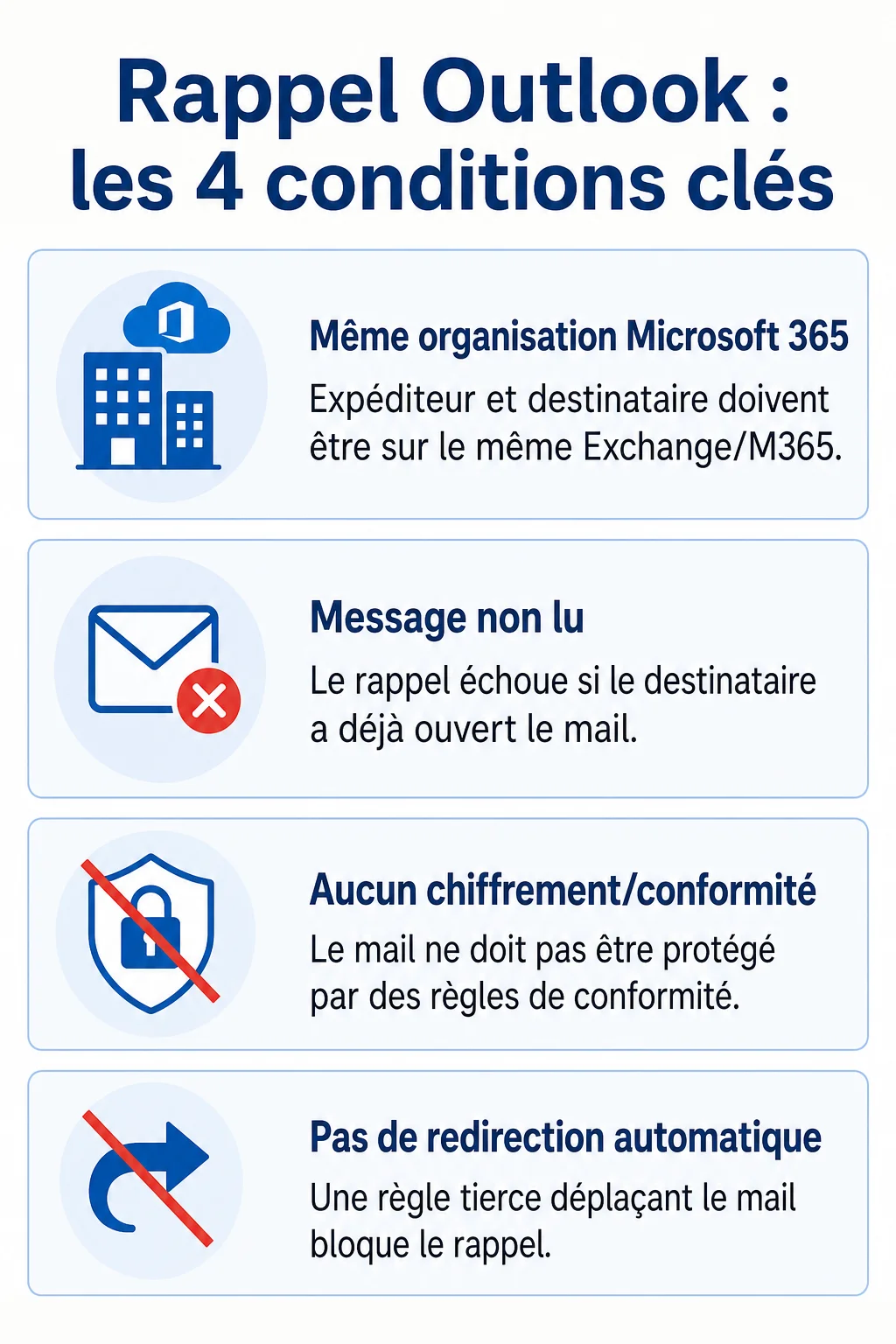
Conditions requises pour rappeler un e-mail avec succès
Sur le papier c’est séduisant : un clic, et le mail disparaît. Dans les faits, 4 conditions cumulatives doivent être réunies, et il suffit qu’une seule manque pour que le rappel échoue silencieusement.
- L’expéditeur et le destinataire utilisent un compte Microsoft 365 ou Exchange dans la même organisation
- Le destinataire n’a pas encore ouvert le message
- Le message n’est ni chiffré ni protégé par des règles de conformité
- Le mail n’a pas été redirigé vers un dossier automatique par une règle tierce
La condition la plus sous-estimée : 0 organisation externe compatible. Si le destinataire est chez un autre client (Gmail, Yahoo, ou même une autre entreprise sous Microsoft 365), le rappel ne part jamais. C’est exactement le genre de truc qu’on n’apprend pas en école de commerce, et qui coûte cher en stress un lundi matin.
Comment rappeler un e-mail sur Outlook bureau (Windows)
Sur l’ancien client Windows, la manipulation reste stable depuis des années. Voici la marche à suivre, étape par étape.
| Étape | Action |
|---|---|
| 1 | Ouvrir le dossier Éléments envoyés et double-cliquer sur le message concerné |
| 2 | Aller dans Fichier puis Informations, cliquer sur Renvoyer ou rappeler ce message |
| 3 | Choisir supprimer les copies non lues ou supprimer et remplacer par un nouveau message |
| 4 | Valider, puis vérifier le rapport de rappel reçu automatiquement par e-mail |
Ce rapport de rappel est la seule preuve fiable du résultat. Je l’ai testé, voilà ce que j’en pense : dans un tiers des cas environ, le rapport annonce un échec, souvent parce que le message était déjà ouvert.
Comment procéder sur le nouvel Outlook et Outlook sur le web
L’interface a changé, et la logique du rappel classique n’existe plus de la même façon. Ici, tout repose sur l’annulation d’envoi, une mécanique différente et beaucoup plus limitée dans le temps.
Pour visualiser comment le nouvel Outlook gère les envois et modifications de mails, cette vidéo de HardReset_info French détaille les manipulations concrètes sur l’interface actuelle.
Menu Actions et fenêtre d’annulation
Après l’envoi, une notification s’affiche brièvement en bas de l’écran avec un bouton Annuler. Sur les trois points du message dans le nouvel Outlook, on retrouve aussi une option équivalente selon les versions.
Un délai très court par défaut
Le délai par défaut d’annulation d’envoi est de 5 secondes seulement sur Outlook.com et Outlook Windows. C’est réglable jusqu’à 10 secondes maximum dans les paramètres, ce qui reste court quand on tape vite et qu’on clique sans réfléchir.
Pour activer ou ajuster ce délai : Paramètres, Courrier, Rédaction et réponse, puis Annulation de l’envoi. Un réglage à faire une bonne fois pour toutes, avant d’en avoir besoin.
Que faire si le rappel échoue ou n’est pas disponible
Le rappel échoue plus souvent qu’il ne réussit, dans un usage réel. Les cas fréquents sont connus et méritent d’être anticipés plutôt que découverts en panique.
- Le destinataire est externe à votre organisation Microsoft 365 ou Exchange
- Le message a déjà été ouvert ou prévisualisé, même quelques secondes
- Vous utilisez Outlook Mac, où la fonction n’existe simplement pas
- Une règle de messagerie a déjà déplacé le mail dans un autre dossier
Si le rappel échoue, n’insistez pas avec plusieurs tentatives : ça multiplie les notifications reçues par le destinataire, et ça attire l’attention sur l’erreur plutôt que de la faire passer inaperçue.
La solution la plus efficace reste souvent la plus simple : contacter directement le destinataire par un autre canal, expliquer la situation, demander de ne pas ouvrir la pièce jointe. C’est moins élégant qu’un rappel automatique réussi, mais ça marche à tous les coups.
Comment éviter d’avoir à rappeler un e-mail
La vraie question, ce n’est pas comment rattraper une erreur, c’est comment ne plus en avoir besoin. J’aurais aimé avoir cette info quand je démarrais mes premières boîtes : trois réglages suffisent à éviter 90 % des envois précipités.
Activer l’annulation d’envoi partout
Sur Outlook.com, certaines interfaces proposent un délai maximum jusqu’à 30 secondes selon la configuration régionale. Poussez toujours ce curseur au maximum disponible : ces quelques secondes suffisent à repérer une pièce jointe oubliée.
Configurer un envoi différé
Via des règles de messagerie, on peut retarder l’envoi de tous les messages de quelques minutes. C’est plus contraignant qu’un simple bouton, mais ça offre une vraie fenêtre de rattrapage, bien plus large que les 5 ou 10 secondes classiques.
Relire avant d’envoyer
Ça paraît basique, mais l’objet, le destinataire et la pièce jointe méritent une relecture de trois secondes avant chaque clic sur Envoyer. La vraie question c’est : est-ce que ça scale, cette habitude, quand on envoie cinquante mails par jour ? Oui, si elle devient un réflexe et non un effort conscient.
Rappeler un e-mail sur Outlook Mac ou mobile : les limites
Sur Mac, la fonction de rappel n’existe sous aucune version d’Outlook, y compris les plus récentes. C’est une 0 disponibilité confirmée, et ça ne semble pas près de changer malgré les demandes récurrentes des utilisateurs.
La seule option comparable sur Mac est l’annulation d’envoi, avec un délai maximum configurable jusqu’à 120 secondes, nettement plus généreux que sur Windows. Sur mobile (Android et iOS), la situation est similaire : pas de vrai rappel, mais parfois une annulation d’envoi de quelques secondes selon la version de l’application.
Pour ces environnements, ma recommandation est simple : réglez le délai d’annulation au maximum disponible, et gardez toujours un second canal de contact sous la main pour rattraper une erreur que la technique ne peut pas corriger.
Questions fréquentes
Pourquoi mon rappel de message a-t-il échoué sur Outlook ?
Dans la grande majorité des cas, c’est parce que le destinataire a déjà ouvert le message, ou parce qu’il utilise une adresse hors de votre organisation Microsoft 365 ou Exchange. Le rapport de rappel reçu par e-mail précise généralement la raison exacte de l’échec.
Le destinataire voit-il que j’ai essayé de rappeler un e-mail ?
Oui, dans la plupart des configurations. Le destinataire reçoit une notification indiquant qu’un rappel a été tenté, et il peut souvent encore consulter le message original malgré tout, surtout s’il l’avait déjà ouvert avant votre tentative.
Peut-on rappeler un e-mail envoyé à une adresse Gmail ?
Non. Le rappel Outlook fonctionne uniquement entre comptes Microsoft 365 ou Exchange au sein de la même organisation. Pour un destinataire Gmail ou toute autre messagerie externe, seule l’annulation d’envoi dans les premières secondes peut encore éviter la réception du mail.


